报错信息:
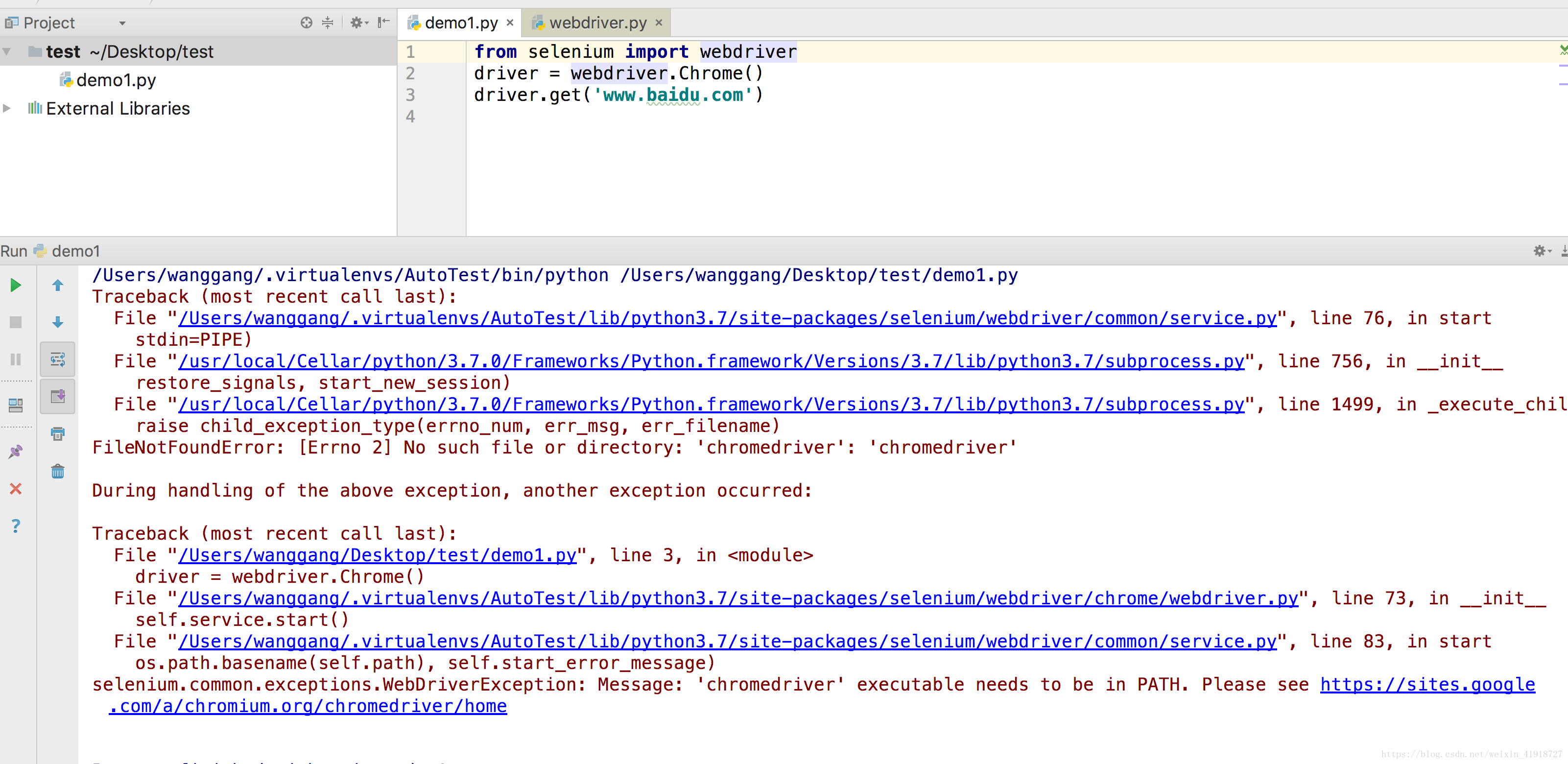
FileNotFoundError: [Errno 2] No such file or directory: ‘chromedriver’: ‘chromedriver’
原因:mac环境下采用selenium进行自动化操作时发现出现上述错误,反正就是找不到webdriver文件
解决办法:
方案一:
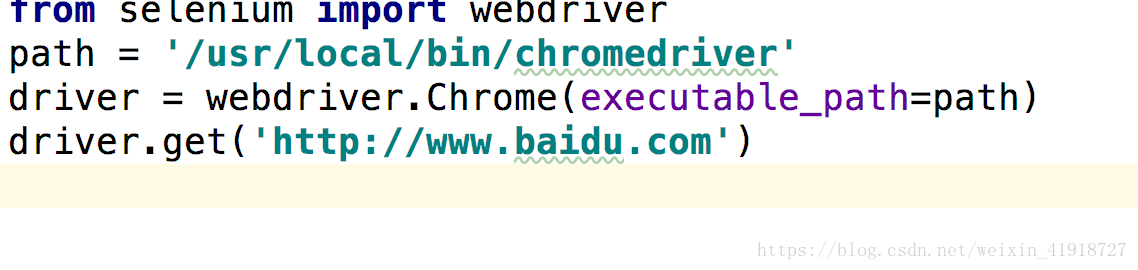
1、在mac中找到webdriver位置,并手动添加executable_path路径
方案二:
2、下载chromedriver
本人发现自己本机没有webdriver文件,因此只能采用方案二,具体方法如下:
selenium 在Mac当中出现‘FileNotFoundError: [Errno 2] No such file or directory: ‘chromedriver’: 'chromedriver’这种错误主要是selenium找不到驱动的位置 从而无法工作 因此必须手动添加驱动所在的位置
解决的方法在Mac中找到webdriver的位置 手动添加
ChromeDriver-Mac安装
一、chromedriver下载
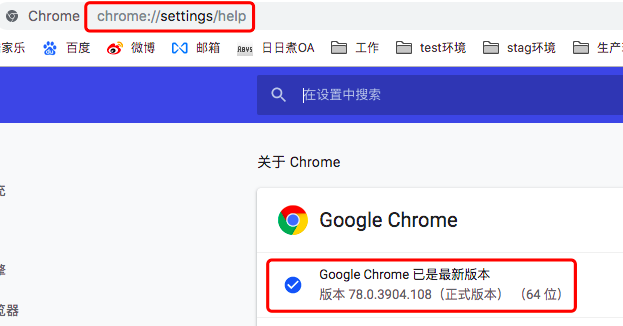
1、打开chrome浏览器输入:chrome://settings/help 查看当前chrome版本
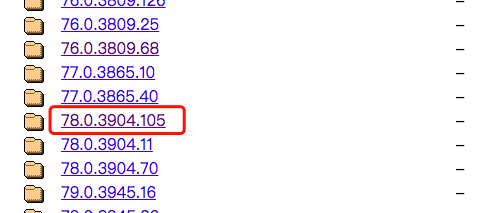
2、下载对应的chromedriver版本
下载地址:http://chromedriver.storage.googleapis.com/index.html
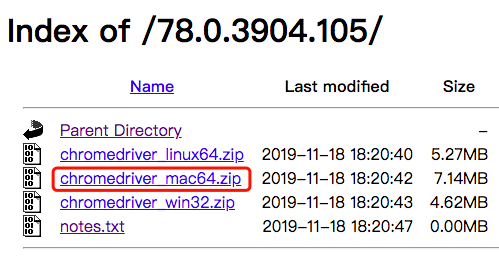
选择mac系统的chromedriver
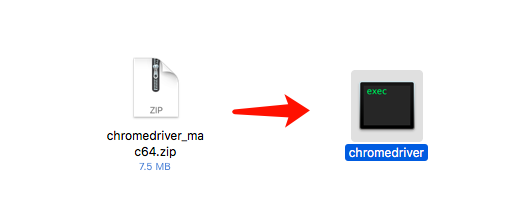
直接解压该文件
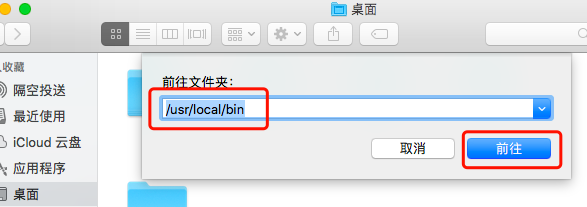
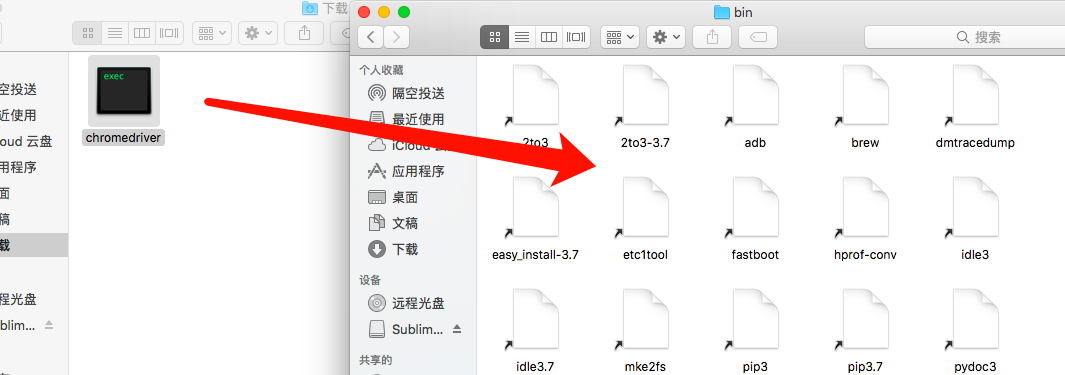
3、把chromedriver放在/usr/local/bin目录下
这个目录是隐藏的,所以随便打开一个Finder,然后command+shift+G
直接把chromedriver放进来
4、代码测试

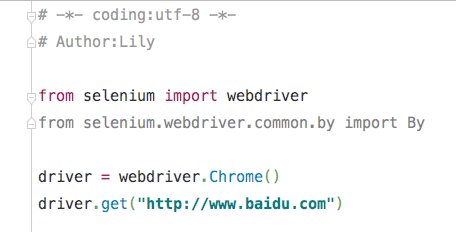
# -*- coding:utf-8 -*-
# Author:Lily

from selenium import webdriver  # 导入webdriver

driver = webdriver.Chrome()  # 实例化Chrome浏览器
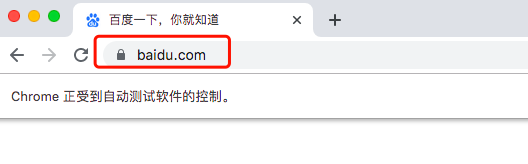
driver.get("http://www.baidu.com")  # 打开http://www.baidu.com