
Mac OS搭建Python开发环境
借鉴如下:https://blog.csdn.net/wwwwei_csdn/article/details/78181194
前言
最近在看一些关于机器学习的内容,其中大量代码需要Python的运行环境,所以搭建了Python开发环境,这里记录下,方便大家学习。
安装Python
Mac OS下安装Python主要方式有两种:
一. homebrew
利用homebrew安装Python,直接终端中输入以下命令:
mac默认安装了python2.7,如果想升级高版本可采用:
如果权限问题出错,请加上sudo
brew install python3
二. 官网下载安装
访问Python官网 https://www.python.org/downloads,下载安装Python安装包,一路点击安装即可
验证安装是否成功
终端输入以下命令,查看Python安装位置
which python
which python3
终端输入以下命令,查看Python当前版本
python --version
python3 --version
问题一:
执行python文件时,如果出现:DEPRECATION: Python 2.7 will reach the end of its life on January 1st, 2020. Please upgrade
解决办法如下:https://blog.csdn.net/LQMIKU/article/details/107304477
问题背景
MacOS系统自带的Python是2.7,因此使用pip安装一些东西的时候就会弹出这个警告。
解决方法
-
通过homebrew安装Python3。即终端执行 brew install python3。
-
先看下默认使用的python和pip是哪里的,即终端输入 which python以及which pip。
-
再看看新下载的python3和pip3是哪里的,即终端输入 which python3和which pip3。
-
使用软链接,把终端中的python和pip,指定为我们下载后的python3和pip3。这可以通过修改环境来实现,即终端输入 open -e ~/.bash_profile(如果你使用的是zsh,可以open -e ~/.zshrc)。
-
把以下文本拷贝进你的文件,注意其中的路径,要根据实际使用which python3和which pip3指令后得到的路径来修改:
#更改默认Python版本,默认pip
alias python=“/Library/Frameworks/Python.framework/Versions/3.7/bin/python3.7”
alias pip=“/Library/Frameworks/Python.framework/Versions/3.7/bin/pip3”
- 保存文件,重新打开终端即可。
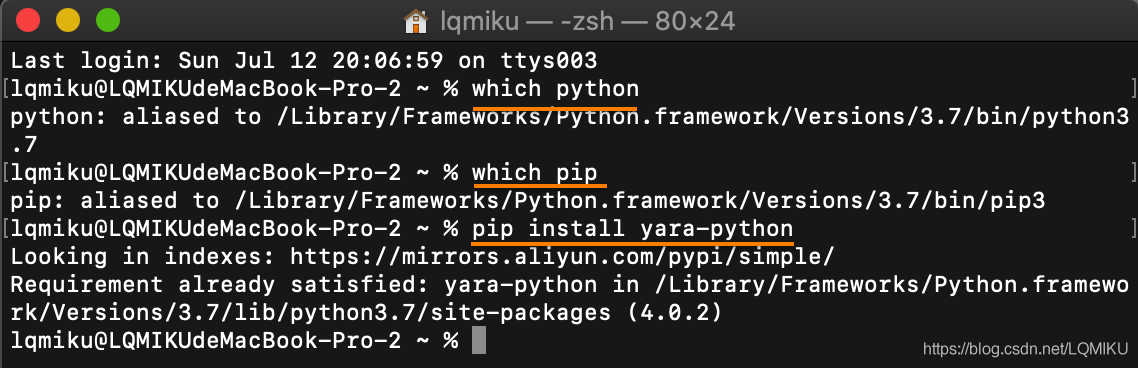
可以看到已经没有之前的警告了。
这样,咱们执行python命令时默认指向咱们的python3了
安装Python包管理工具pip
目前的Python3其实已经集成了pip,所以不需要再重新安装,如果是之前的版本,可以百度一下pip相关的安装方法,比较简单,这里不再赘述。
一个需要注意的地方,和上述讲道的问题一样,由于系统自身的Python版本并行存在,我们使用pip的时候也需要将pip命令换成用pip3这个命令。
问题二:
咱们执行一个.py文件时,发现报错信息如下:
Python: ImportRequestsError: No module named 'requests’解决方法
解决办法:https://blog.csdn.net/stone_tomcate/article/details/98596215
运行Python程序时,出现下面错误:
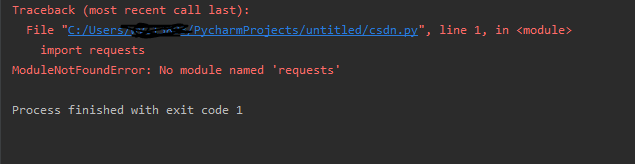
import requests ModuleNotFoundError: No module named ‘requests’
原因:没有导入requests库
解决办法:
开始菜单选择运行,输入cmd运行,然后cd命令进入到python安装目录下的Scripts文件中,
然后输入pip install requests,就好了。
或者 打开Python文件的安装目录,进入Scripts文件中,按住Shift键+鼠标右击
问题三:
python编译出现SyntaxError: Non-ASCII character ‘\xe8’ in file
出现这个问题主要是编译中出现了中文或特殊字符,所以可以使用以下方式解决:
在文件头部加上(一定要加在第一行)
# -*- coding: utf-8 -*-
或
# coding:utf-8
问题四:
解决PIP下载安装速度慢
借鉴于:https://blog.csdn.net/fatfatmomo/article/details/81184119
国内源:
新版ubuntu要求使用https源,要注意。
清华:https://pypi.tuna.tsinghua.edu.cn/simple
阿里云:http://mirrors.aliyun.com/pypi/simple/
中国科技大学 https://pypi.mirrors.ustc.edu.cn/simple/
华中理工大学:http://pypi.hustunique.com/
山东理工大学:http://pypi.sdutlinux.org/
豆瓣:http://pypi.douban.com/simple/
临时使用:
可以在使用pip的时候加参数-i https://pypi.tuna.tsinghua.edu.cn/simple
例如:
这样就会从清华这边的镜像去安装pyspider库。
pip install -i https://pypi.tuna.tsinghua.edu.cn/simple pyspider

永久使用:
方法一:
我们打开电脑终端,输入如下命令:
在用户根目录下
新建.pip文件夹
mkdir .pip
新建pip.conf文件
cd .pip
pip.conf
[global]
index-url = https://pypi.tuna.tsinghua.edu.cn/simple
[install]
trusted-host=mirrors.aliyun.com
open pip.conf
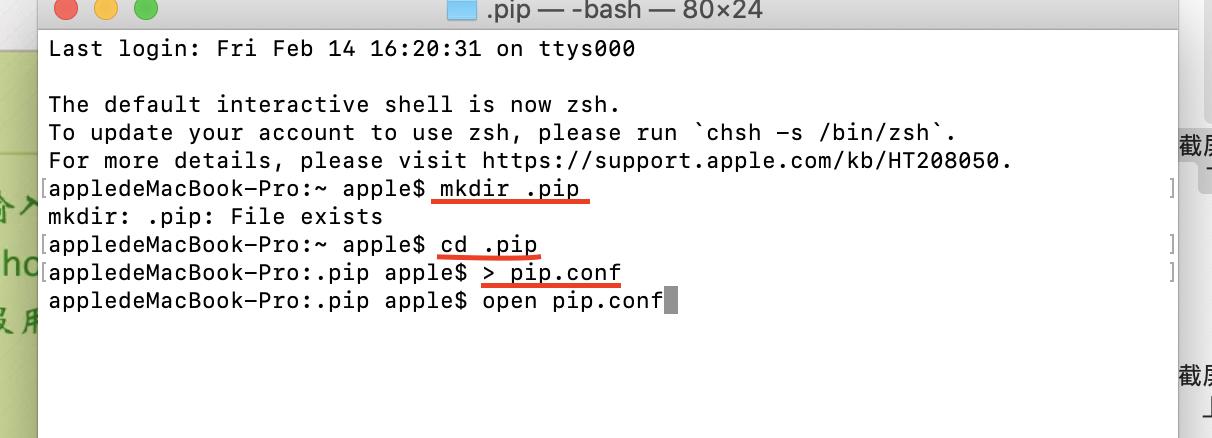
然后我们就可以看到我们在电脑的根目录下创建了一个pip.conf的文件
方法二:
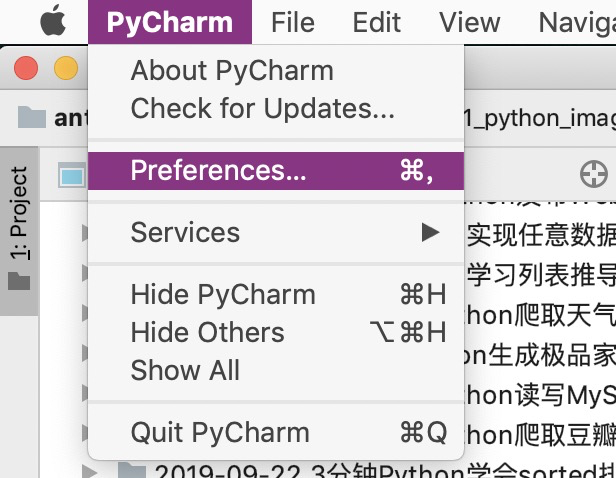
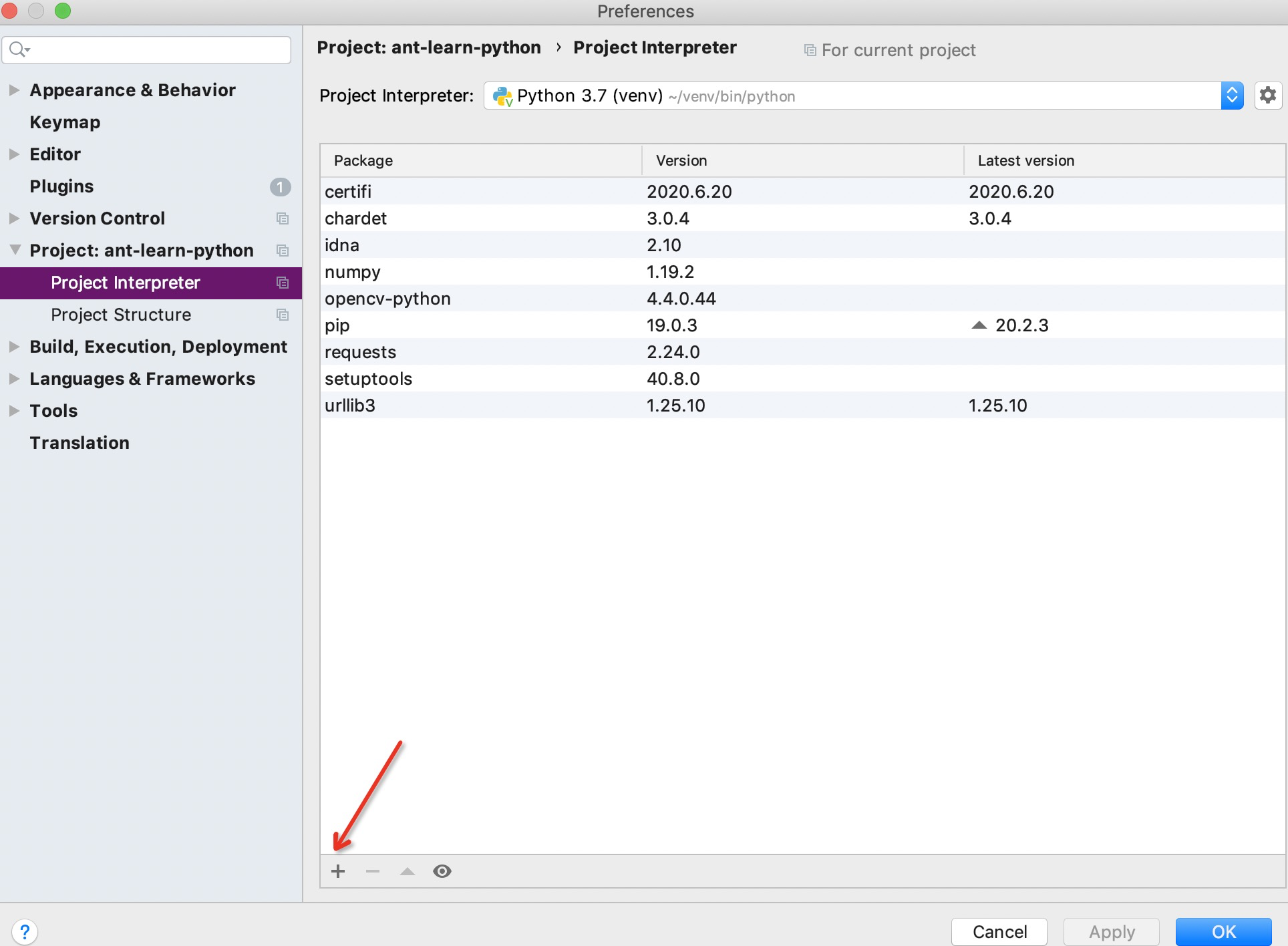
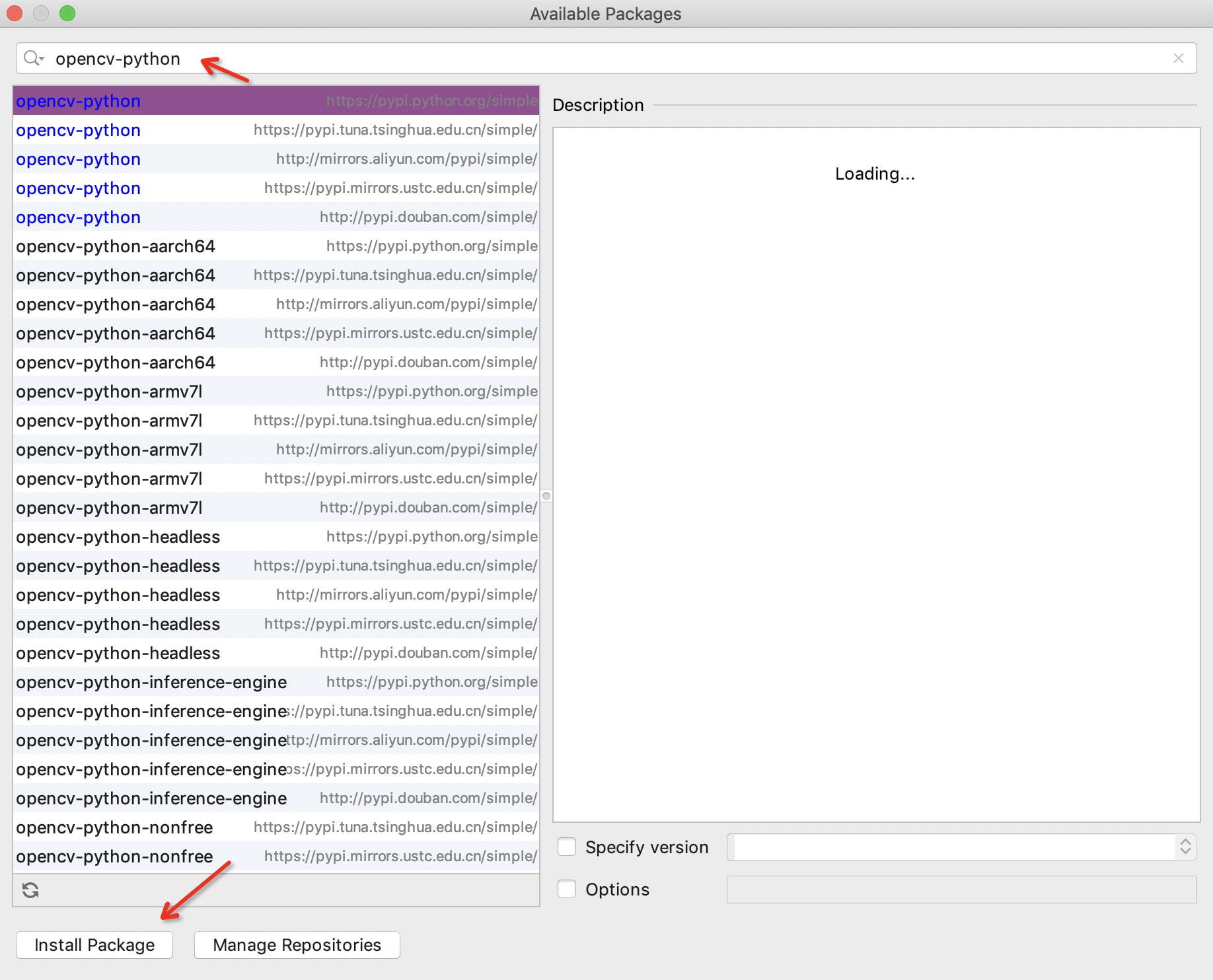
在pycharm中找到Preferences–Project:xxx – Project Interpreter
问题五:
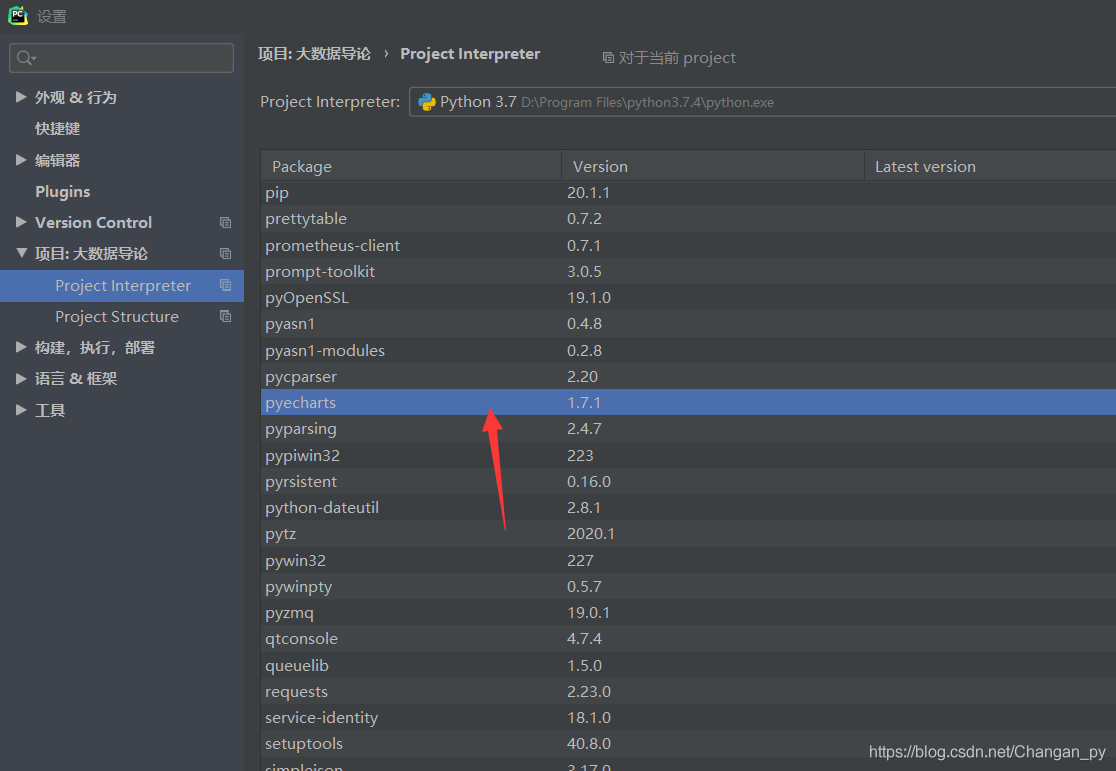
安装pyecharts1.8.0版本后导入pyecharts模块绘图时报错: “所有图表类型将在 v1.9.0 版本开始强制使用 ChartItem 进行数据项配置 ”的解决方法;
方法一:去插件列表中将版本号设置为低版本即可
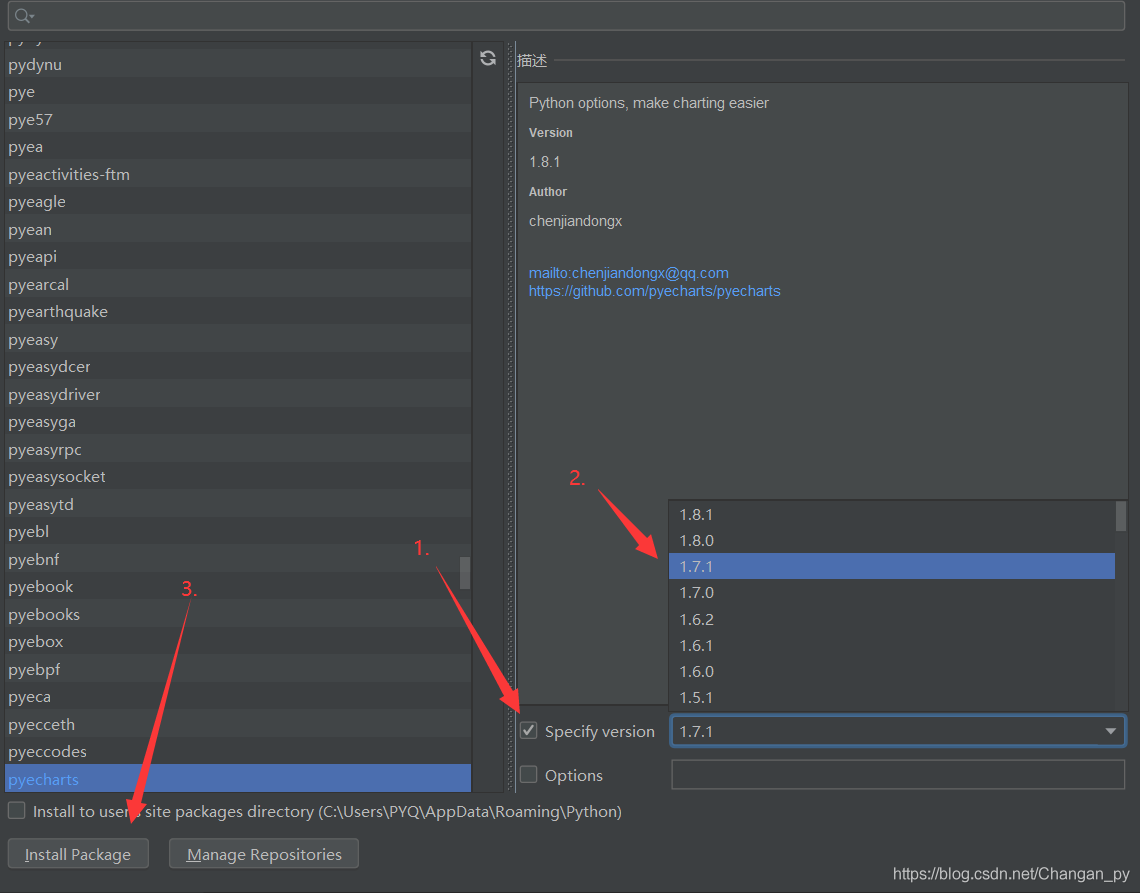
方法二:卸载该插件,重新安装该插件的低版本(指定版本)
pip(3) uninstall pyecharts
pip(3) install -i https://pypi.doubanio.com/simple pyecharts==1.7.0
[!failure]- Failure
Error: net::ERR_CONNECTION_TIMED_OUT
browser_init:101 SimpleURLLoaderWrapper.
node:electron/js2c/browser_init:101:7169node:events:390 SimpleURLLoaderWrapper.emit
node:events:390:28